
이전에 티스토리 스킨 제작 과정을 블로그에 작성했었다.
티스토리에서 기본 제공하는 Odyssey 스킨을 기반으로 ChatGPT와 getdesign.md를 활용하여 Apple 스타일 느낌으로 수정한 스킨이다.
이전 제작 과정이 궁금하다면 아래 글을 참고하면 된다.
[티스토리 스킨 제작] Chat GPT와 티스토리 스킨 제작 + 적용하기
티스토리를 아주 예전에 하다가 잊어버리고 살았다.최근에 다시 블로그를 만들게 되었는데, 스킨 적용하는 법부터 까먹었다... 만들어진 스킨을 적용해보니 내 마음에 살짝 안 들어서 내가(Chat G
all-kim.tistory.com
해당 글에서는 스킨을 제작하는 과정을 설명했는데
이번 글에서는 실제로 스킨을 다운로드하고 적용하는 방법을 간단하게 정리해보려고 한다.
또한 스킨을 적용한 후 마음에 들지 않는 부분이나 추가로 수정하고 싶은 부분이 있다면 이전 글을 참고하여 직접 수정해서 사용할 수도 있다.
1. 스킨 다운로드
먼저 GitHub 저장소에서 스킨을 다운로드한다.
https://github.com/itskimdaah/tistory-skin-modern-blog
GitHub - itskimdaah/tistory-skin-modern-blog: Modern and responsive Tistory skin with clean UI and mobile optimization.
Modern and responsive Tistory skin with clean UI and mobile optimization. - itskimdaah/tistory-skin-modern-blog
github.com
다운로드 방법은 우측 상단의 Code → Download ZIP 버튼을 이용하면 된다.

2. 티스토리에 스킨 등록
스킨 다운로드가 완료되었다면 티스토리 관리자 페이지로 이동한다.
블로그 관리 → 꾸미기 → 스킨 변경 → 스킨 등록 메뉴로 이동한다.

3. 스킨 파일 업로드
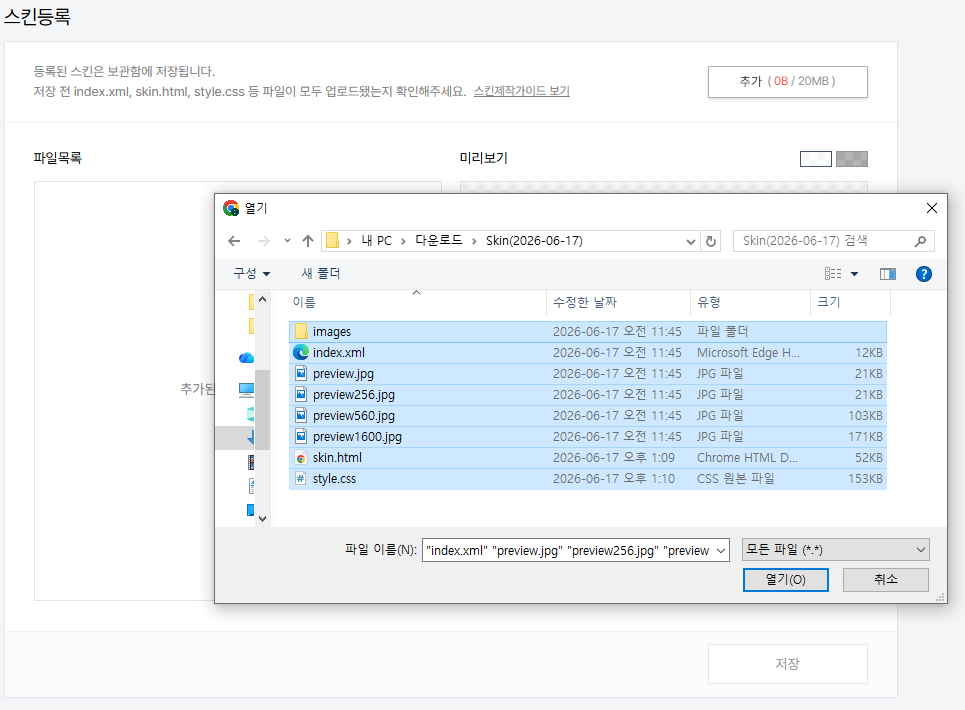
스킨 등록 화면에서 추가 버튼을 클릭한다.
다운로드한 스킨 파일들을 모두 등록한 뒤 저장한다.
(파일이 누락되면 정상적으로 동작하지 않을 수 있으니 전체 파일을 업로드하는 것을 권장한다.)
4. 스킨 적용
저장한 스킨을 적용한다.

5. 배너 이미지 설정
스킨 적용 후 스킨 편집 메뉴로 이동한다.
배너 이미지 항목에서 원하는 이미지를 등록한 뒤 적용 버튼을 클릭한다.

적용이 완료되면 블로그를 새로고침하여 변경된 스킨을 확인할 수 있다.
현재 GitHub에 등록된 파일에는 배너 이미지는 포함되어 있지 않다.
사진 요청이 있다면 제공할 수 있도록 하겠다.
'티스토리 스킨' 카테고리의 다른 글
| [티스토리 스킨 제작] Chat GPT와 티스토리 스킨 제작 + 적용하기 (0) | 2026.06.16 |
|---|